On the job training di : PLN KOTA
Nama : Nizar Ragil R
Program Keahlian : XI - TKJ - I
Kelas / NIS : 5669/327.071
No. HP : 083854969300
Minggu Pertama :
Kegiatan banyak diisi untuk membantu administrasi di Kantor PLN Kota .
seperti Pengecekan arsip pelanggan, Filing AIL, Cek Data dll
Minggu Kedua :
Kegiatan banyak diisi untuk membantu administrasi di Kantor PLN Kota .
seperti Pengecekan arsip pelanggan, Filing AIL, Cek Data dll
Minggu Ketiga :
Kegiatan banyak diisi untuk membantu administrasi di Kantor PLN Kota .
seperti Pengecekan arsip pelanggan, Filing AIL, Cek Data. mendapatkan
pekerjaan tambahan untuk memperbaiki Printer.
Untuk pemasangan kabel UTP ada beberapa peralatan pendukung yang wajib kita miliki. Peralatan ini sangat membantu kita dalam pemasangan kabel, adapun peralatan tersebut antara lain:
2. Kupas jaket dari kabel UTP dengan menggunakan crimping tolls atau alat pengupas kabel khusus.
3. Pisahkan empat lilitan dari kabel UTP dan pisahkan menjadi delapan bagian,setelah itu luruskan tiap-tiap kabel agar dapat mudah dipotong.
4. Susunlah urutan warna sesuai dengan konfigurasi straight-trought atau cross-over dan sesuaikan ujung kabel yang akan dipotong dengan konektor yang akan dipasang
5. Gunakan tang pemotong atau crimping tools, potonglah ujung kabel secara rata
agarkabelmudah dimasukan ke lubang konektor
6. Masukan ujung kabel yang telah dipotong ke lubang konektor secara bersamaan,kemudianjepit konektor dengan menggunakan crimping tools agar konektor terkunci.
7. Kemudian lihatlah koneksi dari kabel yang telah dipasang konektor dengan menggunakan lan tester. Perhatikan koneksi antar konektor apakah telah terkoneksi sesuai dengan konfigurasi straight-trought/cross-over
Perbedaan antara Straight dan Cross Over
Kabel Straight
Kabel straight adalah istilah untuk kabel yang menggunakan standar yang sama pada kedua ujung kabelnya, bisa EIA/TIA 568A atau EIA/TIA 568B pada kedua ujung kabel. Sederhananya, urutan warna pada kedua ujung kabel sama. Pada kabel straight, pin 1 di salah satu ujung kabel terhubung ke pin 1 pada ujung lainnya, pin 2 terhubung ke pin 2 di ujung lainnya, dan seterusnya.
Jadi, ketika PC mengirim data pada pin 1 dan 2 lewat kabel straight ke Switch, Switch menerima data pada pin 1 dan 2. Nah, karena pin 1 dan 2 pada switch tidak akan digunakan untuk mengirim data sebagaimana halnya pin 1 dan 2 pada PC, maka Switch
menggunakan pin 3 dan 6 untuk mengirim data ke PC, karena PC menerima data pada pin 3 dan 6. Susunan kabel Straight :
Topologi Jaringan adalah hal yang menjelaskan hubungan geometris antara unsur-unsur dasar penyusun jaringan, yaitu node, link, dan station. Macam Topologi Jaringan ada 5 macam yaitu Topologi Bintang, Topologi Cincin, Topologi Bush, Topologi Mesh, Topologi Pohon. Semua ini merupakan Topologi Jaringan Komputer.
1. Topologi Bus
opologi bus merupakan topologi yang banyak dipergunakan pada masa penggunaan kabel sepaksi menjamur. Dengan menggunakan T-Connector (dengan terminator 50ohm pada ujung network), maka komputer atau perangkat jaringan lainnya bisa dengan mudah dihubungkan satu sama lain.
Kesulitan utama dari penggunaan kabel sepaksi adalah sulit untuk mengukur apakah kabel sepaksi yang dipergunakan benar-benar matching atau tidak. Karena kalau tidak sungguh-sungguh diukur secara benar akan merusak NIC (network interface card) yang dipergunakan dan kinerja jaringan menjadi terhambat, tidak mencapai kemampuan maksimalnya. Topologi ini juga sering digunakan pada jaringan dengan basis fiber optic (yang kemudian digabungkan dengan topologi star untuk menghubungkan dengan client atau node.).
Pada topologi bus dua ujung jaringan harus diakhiri dengan sebuah terminator. Barel connector dapat digunakan untuk memperluasnya. Jaringan hanya terdiri dari satu saluran kabel yang menggunakan kabel BNC. Komputer yang ingin terhubung ke jaringan dapat mengkaitkan dirinya dengan men tap Ethernetnya sepanjang kabel.
Instalasi jaringan Bus sangat sederhana, murah dan maksimal terdiri atas 5-7 komputer. Kesulitan yang sering dihadapi adalah kemungkinan terjadinya tabrakan data karena mekanisme jaringan relatif sederhana dan jika salah satu node putus maka akan mengganggu kinerja dan trafik seluruh jaringan.
2. Topologi Ring
Topologi cincin adalah topologi jaringan berbentuk rangkaian titik yang masing-masing terhubung ke dua titik lainnya, sedemikian sehingga membentuk jalur melingkar membentuk cincin. Pada topologi cincin, komunikasi data dapat terganggu jika satu titik mengalami gangguan. Jaringan FDDI mengantisipasi kelemahan ini dengan mengirim data searah jarum jam dan berlawanan dengan arah jarum jam secara bersamaan. Topologi ring digunakan dalam jaringan yang memiliki performance tinggi, jaringan yang membutuhkan bandwidth untuk fitur yang time-sensitive seperti video dan audio, atau ketika performance dibutuhkan saat komputer yang terhubung ke jaringan dalam jumlah yang banyak.
3. Topologi Star
Topologi star digunakan dalam jaringan yang padat, ketika endpoint dapat dicapai langsung dari lokasi pusat, kebutuhan untuk perluasan jaringan, dan membutuhkan kehandalan yang tinggi. Topologi ini merupakan susunan yang menggunakan lebih banyak kabel daripada bus dan karena semua komputer dan perangkat terhubung ke centralpoint. Jadi bila ada salah satu komputer atau perangkat yang mengalami kerusakan maka tidak akan mempengaruhi yang lainnya (jaringan).
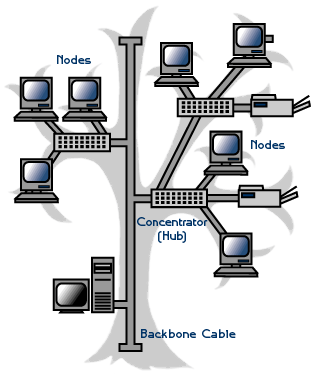
4. Topologi Tree
Topologi jaringan ini disebut juga sebagai topologi jaringan bertingkat. Topologi ini biasanya digunakan untuk interkoneksi antar sentral dengan hirarki yang berbeda. Untuk hirarki yang lebih rendah digambarkan pada lokasi yang rendah dan semakin keatas mempunyai hirarki semakin tinggi. Topologi jaringan jenis ini cocok digunakan pada sistem jaringan komputer
5. Topologi Mesh
Topologi jala atau Topologi mesh adalah suatu bentuk hubungan antar perangkat dimana setiap perangkat terhubung secara langsung ke perangkat lainnya yang ada di dalam jaringan. Akibatnya, dalam topologi mesh setiap perangkat dapat berkomunikasi langsung dengan perangkat yang dituju (dedicatedlinks).
Dengan demikian maksimal banyaknya koneksi antar perangkat pada jaringan bertopologi mesh ini dapat dihitung yaitu sebanyak n(n-1)/2. Selain itu karena setiap perangkat dapat terhubung dengan perangkat lainnya yang ada di dalam jaringan maka setiap perangkat harus memiliki sebanyak n-1 Port Input/Output (I/O ports).
Protokol adalah sebuah aturan atau standar yang mengatur atau mengijinkan terjadinya hubungan, komunikasi, dan perpindahan data antara dua atau lebih titik komputer. Protokol dapat diterapkan pada perangkat keras, perangkat lunak atau kombinasi dari keduanya. Pada tingkatan yang terendah, protokol mendefinisikan koneksi perangkat keras. Protocol digunakan untuk menentukan jenis layanan yang akan dilakukan pada internet.
Alamat IP (Internet Protocol Address atau sering disingkat IP) adalah deretan angka biner antar 32-bit sampai 128-bit yang dipakai sebagai alamat identifikasi untuk tiap komputer host dalam jaringan Internet. Panjang dari angka ini adalah 32-bit (untuk IPv4 atau IP versi 4), dan 128-bit (untuk IPv6 atau IP versi 6) yang menunjukkan alamat dari komputer tersebut pada jaringan Internet berbasis TCP/IP
Protokol dibagi menjadi dua yaitu:
1.OSI (ISO)
2.TCP/IP (DARPA)
1. OSI
Model referensi jaringan terbuka OSIatauOSI Reference Model for open networkingadalah sebuah model arsitektural jaringan yang dikembangkan oleh badanInternational Organization for Standardization(ISO) diEropapada tahun1977. OSI sendiri merupakan singkatan dariOpen System Interconnection. Model ini disebut juga dengan model "Model tujuh lapis OSI" (OSI seven layer model).
Sebelum munculnya model referensi OSI, sistem jaringan komputer sangat tergantung kepada pemasok (vendor). OSI berupaya membentuk standar umum jaringan komputer untuk menunjang interoperatibilitas antar pemasok yang berbeda. Dalam suatu jaringan yang besar biasanya terdapat banyakprotokol jaringanyang berbeda. Tidak adanya suatu protokol yang sama, membuat banyak perangkat tidak bisa saling berkomunikasi.
Model referensi ini pada awalnya ditujukan sebagai basis untuk mengembangkanprotokol-protokol jaringan, meski pada kenyataannya inisatif ini mengalami kegagalan.
Lapisan fisik (physical layer)
Physical Layer berfungsi dalam pengiriman raw bit ke channel komunikasi. Masalah desain yang harus diperhatikan disini adalah memastikan bahwa bila satu sisi mengirim data 1 bit, data tersebut harus diterima oleh sisi lainnya sebagai 1 bit pula, dan bukan 0 bit. Pertanyaan yang timbul dalam hal ini adalah : berapa volt yang perlu digunakan untuk menyatakan nilai 1? dan berapa volt pula yang diperlukan untuk angka 0?. Diperlukan berapa mikrosekon suatu bit akan habis? Apakah transmisi dapat diproses secara simultan pada kedua arahnya? Berapa jumlah pin yang dimiliki jaringan dan apa kegunaan masing-masing pin? Secara umum masalah-masalah desain yang ditemukan di sini berhubungan secara mekanik, elektrik dan interface prosedural, dan media fisik yang berada di bawah physical layer.
Lapisan koneksi data (data link layer)
Tugas utama data link layer adalah sebagai fasilitas transmisi raw data dan mentransformasi data tersebut ke saluran yang bebas dari kesalahan transmisi. Sebelum diteruskan kenetwork layer, data link layer melaksanakan tugas ini dengan memungkinkan pengirim memecag-mecah data input menjadi sejumlah data frame (biasanya berjumlah ratusan atau ribuan byte). Kemudian data link layer mentransmisikan frame tersebut secara berurutan, dan memproses acknowledgement frame yang dikirim kembali oleh penerima. Karena physical layer menerima dan mengirim aliran bit tanpa mengindahkan arti atau arsitektur frame, maka tergantung pada data link layer-lah untuk membuat dan mengenali batas-batas frame itu. Hal ini bisa dilakukan dengan cara membubuhkan bit khusus ke awal dan akhir frame. Bila secara insidental pola-pola bit ini bisa ditemui pada data, maka diperlukan perhatian khusus untuk menyakinkan bahwa pola tersebut tidak secara salah dianggap sebagai batas-batas frame.
Lapisan jaringan (network layer) Network layer berfungsi untuk pengendalian operasi subnet. Masalah desain yang penting adalah bagaimana caranya menentukan route pengiriman paket dari sumber ke tujuannya. Route dapat didasarkan pada table statik yang “dihubungkan ke” network. Route juga dapat ditentukan pada saat awal percakapan misalnya session terminal. Terakhir, route dapat juga sangat dinamik, dapat berbeda bagi setiap paketnya. Oleh karena itu, route pengiriman sebuah paket tergantung beban jaringan saat itu.
Lapisan transpor (transport layer)
Fungsi dasar transport layer adalah menerima data dari session layer, memecah data menjadi bagian-bagian yang lebih kecil bila perlu, meneruskan data ke network layer, dan menjamin bahwa semua potongan data tersebut bisa tiba di sisi lainnya dengan benar. Selain itu, semua hal tersebut harus dilaksanakan secara efisien, dan bertujuan dapat melindungi layer-layer bagian atas dari perubahan teknologi hardware yang tidak dapat dihindari. Dalam keadaan normal, transport layer membuat koneksi jaringan yang berbeda bagi setiap koneksi transport yang diperlukan oleh session layer. Bila koneksi transport memerlukan throughput yang tinggi, maka transport layer dapat membuat koneksi jaringan yang banyak. Transport layer membagi-bagi pengiriman data ke sejumlah jaringan untuk meningkatkan throughput. Di lain pihak, bila pembuatan atau pemeliharaan koneksi jaringan cukup mahal, transport layer dapat menggabungkan beberapa koneksi transport ke koneksi jaringan yang sama. Hal tersebut dilakukan untuk membuat penggabungan ini tidak terlihat oleh session layer. Transport layer juga menentukan jenis layanan untuk session layer, dan pada gilirannya jenis layanan bagi para pengguna jaringan. Jenis transport layer yang paling populer adalah saluran error-free point to point yang meneruskan pesan atau byte sesuai dengan urutan pengirimannya. Akan tetapi, terdapat pula jenis layanan transport lainnya. Layanan tersebut adalah transport pesan terisolasi yang tidak menjamin urutan pengiriman, dan membroadcast pesan-pesan ke sejumlah tujuan. Jenis layanan ditentukan pada saat koneksi dimulai.
Lapisan sesi (session layer) Session layer mengijinkan para pengguna untuk menetapkan session dengan pengguna lainnya. Sebuah session selain memungkinkan transport data biasa, seperti yang dilakukan oleh transport layer, juga menyediakan layanan yang istimewa untuk aplikasi-aplikasi tertentu. Sebuah session digunakan untuk memungkinkan seseorang pengguna log ke remote timesharing system atau untuk memindahkan file dari satu mesin kemesin lainnya. Sebuah layanan session layer adalah untuk melaksanakan pengendalian dialog. Session dapat memungkinkan lalu lintas bergerak dalam bentuk dua arah pada suatu saat, atau hanya satu arah saja. Jika pada satu saat lalu lintas hanya satu arah saja (analog dengan rel kereta api tunggal), session layer membantu untuk menentukan giliran yang berhak menggunakan saluran pada suatu saat. Layanan session di atas disebut manajemen token. Untuk sebagian protokol, adalah penting untuk memastikan bahwa kedua pihak yang bersangkutan tidak melakukan operasi pada saat yang sama. Untuk mengatur aktivitas ini, session layer menyediakan token-token yang dapat digilirkan. Hanya pihak yang memegang token yang diijinkan melakukan operasi kritis. Layanan session lainnya adalah sinkronisasi. Ambil contoh yang dapat terjadi ketika mencoba transfer file yang berdurasi 2 jam dari mesin yang satu ke mesin lainnya dengan kemungkinan mempunyai selang waktu 1 jam antara dua crash yang dapat terjadi. Setelah masing-masing transfer dibatalkan, seluruh transfer mungkin perlu diulangi lagi dari awal, dan mungkin saja mengalami kegagalan lain. Untuk mengurangi kemungkinan terjadinya masalah ini, session layer dapat menyisipkan tanda tertentu ke aliran data. Karena itu bila terjadi crash, hanya data yang berada sesudah tanda tersebut yang akan ditransfer ulang.
Lapisan presentasi (presentation layer)
Pressentation layer melakukan fungsi-fungsi tertentu yang diminta untuk menjamin penemuan sebuah penyelesaian umum bagi masalah tertentu. Pressentation Layer tidak mengijinkan pengguna untuk menyelesaikan sendiri suatu masalah. Tidak seperti layer-layer di bawahnya yang hanya melakukan pemindahan bit dari satu tempat ke tempat lainnya, presentation layer memperhatikan syntax dan semantik informasi yang dikirimkan. Satu contoh layanan pressentation adalah encoding data. Kebanyakan pengguna tidak memindahkan string bit biner yang random. Para pengguna saling bertukar data sperti nama orang, tanggal, jumlah uang, dan tagihan. Item-item tersebut dinyatakan dalam bentuk string karakter, bilangan interger, bilangan floating point, struktur data yang dibentuk dari beberapa item yang lebih sederhana. Terdapat perbedaan antara satu komputer dengan komputer lainnya dalam memberi kode untuk menyatakan string karakter (misalnya, ASCII dan Unicode), integer (misalnya komplemen satu dan komplemen dua), dan sebagainya. Untuk memungkinkan dua buah komputer yang memiliki presentation yang berbeda untuk dapat berkomunikasi, struktur data yang akan dipertukarkan dapat dinyatakan dengan cara abstrak, sesuai dengan encoding standard yang akan digunakan “pada saluran”. Presentation layer mengatur data-struktur abstrak ini dan mengkonversi dari representation yang digunakan pada sebuah komputer menjadi representation standard jaringan, dan sebaliknya.
Lapisan aplikasi (application layer) Application layer terdiri dari bermacam-macam protokol. Misalnya terdapat ratusan jenis terminal yang tidak kompatibel di seluruh dunia. Ambil keadaan dimana editor layar penuh yang diharapkan bekerja pada jaringan dengan bermacam-macam terminal, yang masing-masing memiliki layout layar yang berlainan, mempunyai cara urutan penekanan tombol yang berbeda untuk penyisipan dan penghapusan teks, memindahkan sensor dan sebagainya.
2. TCP/IP
Transmission Control Protocol/Internet Protocol (TCP/IP) adalah satu set aturan standar komunikasi data yang digunakan dalam proses transfer data dari satu komputer ke komputer lain di jaringan komputer tanpa melihat perbedaan jenis hardware. Protokol TCP/IP dikembangkan dalam riset pertama kali oleh Defense Advanced Research Projects Agency (DARPA) di Amerika Serikat dan paling banyak digunakan saat ini yang implementasinya dalam bentuk perangkat lunak (software) di system operasi. Protokol TCP/IP dikembangkan dalam riset pertama kali oleh Defense Advanced Research Projects Agency (DARPA) di Amerika Serikat dan paling banyak digunakan saat ini yang implementasinya dalam bentuk perangkat lunak (software) di system operasi.
1. Network Access Layer
Bertanggung jawab mengirim dan menerima data dari dan ke media fisik. Tiap protokol pada layer ini harus mampu menerjemahkan sinyal listrik menjadi data digital yang dimengerti komputer, ethernet, token ring, dan dial-up modem yang berjalan di atas Public Switched Telephone Network (PSTN), Integrated Services Digitel Network (ISDN), serta Asynchronus Transfer Mode (ATM).
2. Internet Layer
Bertanggungjawab dalam proses pengiriman paket ke alamat yang tepat. Ada beberapa macam protokol di dalamnya, misalnya Internet Protocol (IP), Address Resolution Protocol (ARP), dan Internet Control Message Protocol (ICMP) .
3. Host to Host Layer
Bertanggung jawab untuk mengadakan komunikasi antara dua host/komputer. Ada dua macam protokol didalamnya, yaitu Transmission Control Protocol (TCP) dan User Datagram Protocol (UDP ).
4. Application Layer
Bertanggung jawab untuk menampilkan semua aplikasi yang menggunakan protocol TCP/IP. Sebagai contoh adalah Hypertext Transfer Protocol (HTTP), File TransferProtocol (FTP), dan Telnet. Berikut ini perbandingan referensi lapisan-lapisan layer model Open Sistem Interconnection (OSI) dengan layer model sistem operasi Linux yang digunakan di penelitian ini:
Protokol TCP dan UDP
Protokol TCP/IP memiliki standar segmen yang didefinisikan dalam beberapa bagian Berikut:
SourcePort16 bit angka yang menunjukkan port asal.
DestinationPort16 bit angka yang menunjukkan port tujuan.
Sequence Number 32 bit angka yang digunakan untuk memastikan urutan yang benar dari data yang datang.
Acknowledgment Number 4 bit untuk menandakan koneksi yang berhasil.
Data Offset 32 bit indikasi data pertama.
Reserved 6 bit diset 0.
Control Bit 6 bit untuk URG, ACK, PSH, RST, SYN, FIN.
Window 16 bit angka dari oktet yang diterima oleh pengirim.
Checksum 16 bit checksum yang telah dikalkulasi dari Field header dan data.
Urgent Pointer 16 bit mengindikasikan akhir dari data yang penting.
Option variable bit maximum TCP segment size.
Padding variable bit memenuhi panjang header merupakan kelipatan 32 bit.
Data data dari protokol lapis atas.
TCP dan UDP menggunakan nomor port (atau soket) untuk melewatkan informasi ke lapis yang lebih atas. Nomor port digunakan untuk membedakan aplikasi yang berbeda yang melewati jaringan pada saat yang bersamaan. Pengembang software aplikasi telah sepakat untuk menggunakan nomor-nomor port yang didefinisikan dalam RFC 1700 dan RFC 3232. Suatu komunikasi yang tidak melibatkan suatu aplikasi dengan nomor port yang sudah dikenal, akan diberikan nomor-nomor port yang diambil secara random dari suatu rentang tertentu. Nomor-nomor port ini digunakan sebagai alamat sumber dan tujuan dalam segmen TCP. Sesuai dengan RFC 2990 dan rekomendasi ITU E.800 pada tahun 1994 memberikan definisi QoS sebagai suatu kumpulan dari pengaruh performansi layanan yang menentukan tingkat kepuasan dari user terhadap suatu layanan. Sesuai dengan tujuan QoS, administrator dapat memberikan prioritas trafik tertentu. Suatu jaringan, mungkin saja terdiri dari satu atau beberapa teknologi data link layer yang mampu diimplementasikan QoS sesuai karakteristik teknologinya, misalnya: Frame Relay, Ethernet, Token Ring, Point-to-Point Protocol (PPP).
Sebuah jaringan dengan QoS-enabled dapat dibuat dengan beberapa teknologi yang
berbeda. Teknologi tersebut juga dibangun pada model QoS yang berbeda. Sebuah
model QoS terdiri dari beberapa aspek berikut ini:
a. Scope menetapkan jarak logic dimana sebuah model layanan disediakan.
b. Granularity menetapkan satuan terkecil yang diperlakukan oleh sebuah model layanan.
c. Time scale menetapkan sifat granularity dalam satuan waktu dimana sebuah model layanan disediakan.
d. Control model menetapkan entity yang mengambil kontrol terhadap jaringan dan bagaimana cara melakukannya. Sebagai contoh adalah kontrol yang dapat dilakukan pada jaringan atau end-system.
Sedangkan salah satu model QoS yang dapat diaplikasikan adalah packet scheduling
Langkah-langkah menginstall KINO Video Editing pada Linux :
1).Pertama klik Application , pilih Terminal kemudian masuk ke direktori kino
2). Kemudian periksa apakah file yang akan di install sudah lengkap
3). Jika sudah lengkap, install dengan cara mengetik sudo dpkg -i *.deb
4). Tunggu beberapa saat, hingga proses penginstallan selesai
5).Setelah proses penginstallan selesai, buka Application pilih Sound and Video kemudian klik Kino
untuk melihat apakah proses penginstallan aplikasi Kino berhasil atau tidak.
Cara memotong video menggunakan KINO :
1). Buka aplikasi KINO dengan cara klik Application kemudian pilih Sound and Video lalu pilih Kino
2).Kemudian buka video yang ingin di potong
3).Setelah memilih video yang akan dipotong, klik open
4).Kemudian muncul dialog, klik ok
5).Tunggu beberapa detik proses importnya
6).Setelah itu klik Trim untuk proses pemotongan video
7).Kemudian tanda segitiga siku-siku untuk memulai memotong video
8).Tentukan bagian akhir yang akan di potong
9).Setelah itu klik export untuk mengexport video tersebut, tentukan extensi dan tempat menyimpannya
10).Klik Export untuk memulai proses
11).Tunggu beberapa saat, jika sudah selesai lihat hasilnya di direktori yang ditentukan
Berikut ini akan dibahas mengenai bagaimana cara merakit komputer, terutama bagi mereka yang baru belajar .. dari beberapa referensi yang saya pelajari, maka berikut ini akan dijelaskan langkah demi langkah cara merakit komputer, mudah-mudahan bermanfaat.
Komponen perakit komputer tersedia di pasaran dengan beragam pilihan kualitas dan harga. Dengan merakit sendiri komputer, kita dapat menentukan jenis komponen, kemampuan serta fasilitas dari komputer sesuai kebutuhan.Tahapan dalam perakitan komputer terdiri dari :
A. Persiapan B. Perakitan C. Pengujian D. Penanganan Masalah
A. PERSIAPAN
Persiapan yang baik akan memudahkan dalam perakitan komputer serta menghindari permasalahan yang mungkin timbul.Hal yang terkait dalam persiapan meliputi:
1. Penentuan Konfigurasi Komputer
2. Persiapan Kompunen dan perlengkapan
3. Pengamanan
Penentuan Konfigurasi Komputer
Konfigurasi komputer berkait dengan penentuan jenis komponen dan fitur dari komputer serta bagaimana seluruh komponen dapat bekerja sebagai sebuah sistem komputer sesuai keinginan kita.Penentuan komponen dimulai dari jenis prosessor, motherboard, lalu komponen lainnya. Faktor kesesuaian atau kompatibilitas dari komponen terhadap motherboard harus diperhatikan, karena setiap jenis motherboard mendukung jenis prosessor, modul memori, port dan I/O bus yang berbeda-beda.
Persiapan Komponen dan Perlengkapan
Komponen komputer beserta perlengkapan untuk perakitan dipersiapkan untuk perakitan dipersiapkan lebih dulu untuk memudahkan perakitan. Perlengkapan yang disiapkan terdiri dari:
* Komponen komputer
* Kelengkapan komponen seperti kabel, sekerup, jumper, baut dan sebagainya
* Buku manual dan referensi dari komponen
* Alat bantu berupa obeng pipih dan philips
Software sistem operasi, device driver dan program aplikasi.
Buku manual diperlukan sebagai rujukan untuk mengatahui diagram posisi dari elemen koneksi (konektor, port dan slot) dan elemen konfigurasi (jumper dan switch) beserta cara setting jumper dan switch yang sesuai untuk komputer yang dirakit.Diskette atau CD Software diperlukan untuk menginstall Sistem Operasi, device driver dari piranti, dan program aplikasi pada komputer yang selesai dirakit.
Pengamanan
Tindakan pengamanan diperlukan untuk menghindari masalah seperti kerusakan komponen oleh muatan listrik statis, jatuh, panas berlebihan atau tumpahan cairan.Pencegahan kerusakan karena listrik statis dengan cara:
* Menggunakan gelang anti statis atau menyentuh permukaan logam pada casing sebelum memegang komponen untuk membuang muatan statis.
* Tidak menyentuh langsung komponen elektronik, konektor atau jalur rangkaian tetapi memegang pada badan logam atau plastik yang terdapat pada komponen.
B.PERAKITAN
Tahapan proses pada perakitan komputer terdiri dari:
1. Penyiapan motherboard
2. Memasang Prosessor
3. Memasang heatsink
4. Memasang Modul Memori
5. memasang Motherboard pada Casing
6. Memasang Power Supply
7. Memasang Kabel Motherboard dan Casing
8. Memasang Drive
9. Memasang card Adapter
10. Penyelesaian Akhir
1. Penyiapan motherboard
Periksa buku manual motherboard untuk mengetahui posisi jumper untuk pengaturan CPU speed, speed multiplier dan tegangan masukan ke motherboard. Atur seting jumper sesuai petunjuk, kesalahan mengatur jumper tegangan dapat merusak prosessor.
2. Pemasangan Prosessor
Prosessor lebih mudah dipasang sebelum motherboard menempati casing. Cara memasang prosessor jenis socket dan slot berbeda.Jenis socket
1. Tentukan posisi pin 1 pada prosessor dan socket prosessor di motherboard, umumnya terletak di pojok yang ditandai dengan titik, segitiga atau lekukan.
2. Tegakkan posisi tuas pengunci socket untuk membuka.
3. Masukkan prosessor ke socket dengan lebih dulu menyelaraskan posisi kaki-kaki prosessor dengan lubang socket. rapatkan hingga tidak terdapat celah antara prosessor dengan socket.
4. Turunkan kembali tuas pengunci.
Untuk prosesor dengan jenis Slot, langkah lankah pemasangannya sebagai berikut:
1. Pasang penyangga (bracket) pada dua ujung slot di motherboard sehingga posisi lubang pasak bertemu dengan lubang di motherboar.
2. Masukkan pasak kemudian pengunci pasak pada lubang pasak. Selipkan card prosessor di antara kedua penahan dan tekan hingga tepat masuk ke lubang slot.
3. Memasang Heatsink
Fungsi heatsink adalah membuang panas yang dihasilkan oleh prosessor lewat konduksi panas dari prosessor ke heatsink.Untuk mengoptimalkan pemindahan panas maka heatsink harus dipasang rapat pada bagian atas prosessor dengan beberapa clip sebagai penahan sedangkan permukaan kontak pada heatsink dilapisi gen penghantar panas.Bila heatsink dilengkapi dengan fan maka konektor power pada fan dihubungkan ke konektor fan pada motherboard.
4. Memasang Modul Memori
Modul memori umumnya dipasang berurutan dari nomor socket terkecil. Urutan pemasangan dapat dilihat dari diagram motherboard.Setiap jenis modul memori yakni SIMM, DIMM dan RIMM dapat dibedakan dengan posisi lekukan pada sisi dan bawah pada modul.Cara memasang untuk tiap jenis modul memori sebagai berikut.
Jenis SIMM
1. Sesuaikan posisi lekukan pada modul dengan tonjolan pada slot.
2. Masukkan modul dengan membuat sudut miring 45 derajat terhadap slot
3. Dorong hingga modul tegak pada slot, tuas pengunci pada slot akan otomatis mengunci modul.
Jenis DIMM dan RIMM
Cara memasang modul DIMM dan RIMM sama dan hanya ada satu cara sehingga tidak akan terbalik karena ada dua lekukan sebagai panduan. Perbedaanya DIMM dan RIMM pada posisi lekukan
1. Rebahkan kait pengunci pada ujung slot
2. sesuaikan posisi lekukan pada konektor modul dengan tonjolan pada slot. lalu masukkan modul ke slot.
3. Kait pengunci secara otomatis mengunci modul pada slot bila modul sudah tepat terpasang.
5. Memasang Motherboard pada Casing
Motherboard dipasang ke casing dengan sekerup dan dudukan (standoff). Cara pemasangannya sebagai berikut:
1. Tentukan posisi lubang untuk setiap dudukan plastik dan logam. Lubang untuk dudukan logam (metal spacer) ditandai dengan cincin pada tepi lubang.
2. Pasang dudukan logam atau plastik pada tray casing sesuai dengan posisi setiap lubang dudukan yang sesuai pada motherboard.
3. Tempatkan motherboard pada tray casing sehinga kepala dudukan keluar dari lubang pada motherboard. Pasang sekerup pengunci pada setiap dudukan logam.
4. Pasang bingkai port I/O (I/O sheild) pada motherboard jika ada.
5. Pasang tray casing yang sudah terpasang motherboard pada casing dan kunci dengan sekerup.
6. Memasang Power Supply
Beberapa jenis casing sudah dilengkapi power supply. Bila power supply belum disertakan maka cara pemasangannya sebagai berikut:
1. Masukkan power supply pada rak di bagian belakang casing. Pasang ke empat buah sekerup pengunci.
2. HUbungkan konektor power dari power supply ke motherboard.
Konektor power jenis ATX hanya memiliki satu cara pemasangan sehingga tidak akan terbalik. Untuk jenis non ATX dengan dua konektor yang terpisah maka kabel-kabel ground warna hitam harus ditempatkan bersisian dan dipasang pada bagian tengah dari konektor power motherboard. Hubungkan kabel daya untuk fan, jika memakai fan untuk pendingin CPU.
7. Memasang Kabel Motherboard dan Casing
Setelah motherboard terpasang di casing langkah selanjutnya adalah memasang kabel I/O pada motherboard dan panel dengan casing.
1. Pasang kabel data untuk floppy drive pada konektor pengontrol floppy di motherboard
2. Pasang kabel IDE untuk pada konektor IDE primary dan secondary pada motherboard.
3. Untuk motherboard non ATX. Pasang kabel port serial dan pararel pada konektor di motherboard. Perhatikan posisi pin 1 untuk memasang.
4. Pada bagian belakang casing terdapat lubang untuk memasang port tambahan jenis non slot. Buka sekerup pengunci pelat tertutup lubang port lalumasukkan port konektor yang ingin dipasang dan pasang sekerup kembali.
5. Bila port mouse belum tersedia di belakang casing maka card konektor mouse harus dipasang lalu dihubungkan dengan konektor mouse pada motherboard.
6. Hubungan kabel konektor dari switch di panel depan casing, LED, speaker internal dan port yang terpasang di depan casing bila ada ke motherboard. Periksa diagram motherboard untuk mencari lokasi konektor yang tepat.
8. Memasang Drive (Hard Disk)
Prosedur memasang drive hardisk, floppy, CD ROM, CD-RW atau DVD adalah sama sebagai berikut:
1. Copot pelet penutup bay drive (ruang untuk drive pada casing)
2. Masukkan drive dari depan bay dengan terlebih dahulu mengatur seting jumper (sebagai master atau slave) pada drive.
3. Sesuaikan posisi lubang sekerup di drive dan casing lalu pasang sekerup penahan drive.
4. Hubungkan konektor kabel IDE ke drive dan konektor di motherboard (konektor primary dipakai lebih dulu)
5. Ulangi langkah 1 samapai 4 untuk setiap pemasangan drive.
6. Bila kabel IDE terhubung ke du drive pastikan perbedaan seting jumper keduanya yakni drive pertama diset sebagai master dan lainnya sebagai slave.
7. Konektor IDE secondary pada motherboard dapat dipakai untuk menghubungkan dua drive tambahan.
8. Floppy drive dihubungkan ke konektor khusus floppy di motherboard
Sambungkan kabel power dari catu daya ke masing-masing drive.
9. Memasang Card Adapter (VGA)
Card adapter yang umum dipasang adalah video card, sound, network, modem dan SCSI adapter. Video card umumnya harus dipasang dan diinstall sebelum card adapter lainnya. Cara memasang adapter:
1. Pegang card adapter pada tepi, hindari menyentuh komponen atau rangkaian elektronik. Tekan card hingga konektor tepat masuk pada slot ekspansi di motherboard
2. Pasang sekerup penahan card ke casing
3. Hubungkan kembali kabel internal pada card, bila ada.
10. Penyelessaian Akhir
1. Pasang penutup casing dengan menggeser
2. sambungkan kabel dari catu daya ke soket dinding.
3. Pasang konektor monitor ke port video card.
4. Pasang konektor kabel telepon ke port modem bila ada.
5. Hubungkan konektor kabel keyboard dan konektor mouse ke port mouse atau poert serial (tergantung jenis mouse).
6. Hubungkan piranti eksternal lainnya seperti speaker, joystick, dan microphone bila ada ke port yang sesuai. Periksa manual dari card adapter untuk memastikan lokasi port.
C. PENGUJIAN
Tak semua prosedur pemeriksaan masalah pada PC berlaku sama untuk semua komponen. Masing-masing komponen harus diladeni dengan jurus yang spesifik. Strateginya adalah, tetaplah mencari cara terbaik untuk menekan biaya dan hindari jurus buang-buang waktu sebagaimana suatu kesebelasan sepakbola sudah menang tipis di tengah pertandingan. Ditambah dengan taktik trial and error yang tepat, ilmu reparasi PC pasti bakal Anda kuasai. Tapi, sebelumnya pahami dulu dilosofi dan seni mendeteksinya.
Selalu Berubah Setiap Waktu Teknologi terus berkembang, masalah nan kompleks pun senantiasa kian membayang. Suatu komponen selalu mengalami perubahan, baik ketika dipakai maupun dibiarkan diam sekalipun. Tiada yang tak berubah oleh waktu. Setiap komponen PC memiliki daya tahan tertentu yang dipengaruhi oleh factor-faktor antara lain penggunaan, suhu lingkungan, ataupun cara penyimpanan. Itulah sebabnya, pada umumnya sebagian komponen PC yang dibuat oleh beragam produsen memiliki patokan atau standar yang disebut MTBF (Mean Time Between Failure). MTBF adalah ukuran daya tahan suatu komponen sampai dengan rusaknya barang tersebut. Artinya, misalnya suatu komponen memiliki MTBF 10.000 jam, maka setelah masa 10.000 jam masa pakai dilewati, barang tersebut diperkirakan akan mengalami kerusakan. Lantaran penghitungan waktunya bersifat Mean Time, maka waktu tersebut adalah waktu rata-rata. Artinya lagi, tidak setiap komponen akan selalu rusak setelah melewati batas waktu pakai yang telah ditentukan oleh si pembuat. Lebih jauh lagi, meskipun telah melewati batas MTBF, sesungguhnya barang tersebut masih tetap bisa dipakai, namun bilamana terjadi kerusakan, kerusakan yang terjadi lebih disebabkan karena barang tersebut sudah waktunya rusak dan bukan rusak lantaran salah pengoperasian. Pada umumnya, setiap komponen PC berbeda-beda angka MTBF-nya. Yang juga tak kalah penting, perubahan teknologi setiap komponen juga berlangsung sangat cepat. Hal ini menjadi problem ketika kita harus mengganti suatu komponen yang rusak, sementara komponen itu sudah tidak tersedia di pasaran lantaran tergusur oleh teknologi yang lebih baru.
Motherboard, prosesor, memori/RAM, harddisk adalah beberapa komponen yang sangat cepat pergantian atau perkembangannya. Meski kadang kala perubahan hanya terletak pada kapasitasnya, buat para pengguna awam, menentukan mana yang cocok yang masih ada di pasaran boleh jadi terlihat lebih rumit. Soal kompatibilitas biasanya selalu menyisakan pertanyaan di kalangan ini. Sementara itu, CD-ROM, meskipun secara teknologi tidak berubah, perubahan kecepatan putarnya sering kali juga setiap komponen PC. Untungnya, semakin hari, tingkat kompatibilitas setiap komponen dengan system sebelumnya juga kian besar. Kalau dulu plug and play (tancapkan dan jalankan) sering diplesetkan menjadi plug and play (tancapkan dan berdoalah), kini factor itu makin berkurang. Apalagi bila kita memasang system operasi yang terbaru dari Microsoft, Windows XP.
Benchmark: Simulasi Pengujian Kinerja Sistem Sampai saat ini, benchmarking dianggap merupakan alat ukur yang paling valid dan obyektif di dunia computer untuk menguji kinerja sebuah PC. Akan tetapi, harus ditegaskan di sini bahwa benchmarking sendiri bukanlah tolok ukur yang paling pas untuk menguji tingkat kestabilan sebuah PC sangat ditentukan oleh banyak factor, antara lain pemilihan komponen, kualitas komponen yang digunakan, kombinasi antar-komponen, software yang dipasang/diinstal, serta cara pemakaian sehari-hari dan perawatannya. Oleh karena itu, kestabilan sering kali dikaitkan dengan waktu pemakaian yang berlangsung dalam jangka waktu yang lama. Dan sampai saat ini, belum ada sebuah aplikasi untuk mengukur kestabilan bila ditinjau dari perspektif ini. Salah satu cara yang ditempuh para penguji system atau komponen PC guna mengatasi kelangkaan aplikasi ini adalah menjalankan software benchmarking yang sudah lazim tersedia dalam kurun waktu berhari-hari atau berminggu-minggu (umumnya seminggu non-stop). Istilah teknisnya disebut looping. Jadi, system dipaksa secara simulatif untuk bekerja berulang-ulang dalam jangka waktu yang lama. Benchmarking sendiri pada prinsipnya adalah pengukuran dengan tujuan tertentu. Beberapa tujuan itu antara lain : 1. Perbandingan kinerja system Benchmarking semacam ini merupakan pengujian untuk mengukur tingkat kemampuan beragam merek harddisk ini bisa diketahui performanya masing-masing. Syaratnya, spesifikasi teknis dan kondisi pengujianny sama. Suatu system dibandingkan dengan system lain yang memiliki spesifikasi teknis yang sama atau mirip. Benchmarking semacam ini biasanya merupakan bertujuan untuk menjadi ajang kompetisi antara suatu komponen atau system berdasarkan suatu tolok ukur tertentu (kecepatan, kemampuan mengeksekusi perintah, kecepatan memunculkan gambar, dan sebagainya). Yang perlu diperhatikan dalam pengujin system PC utuh semacam ini, aplikasi yang digunakan untuk mem-benchmarking PC desktop dengan notebook berbeda dan tidak bisa dipertukarkan satu sam lain untuk keperluan pengujian.
2. Mengukur peningkatan system yang di-upgrade Benchmarking semacam ini dilakukan untuk mengukur seberapa jauh tingkat perubahan atau perbaikan kinerja dari suatu system, sebelum dan setelah dilakukan upgrading tertentu pada salah satu atau beberapa komponen. Misalnya, Anda menggunakan system PC lama berprosesor Intel Pentium-III 500MHz lalu And ingin mengukur seberapa besar peningkatan kinerjanya setelah prosesor diganti dengan yang Intel Pentium-III 1GHz. Atau, anda ingin mengukur peningkatan kinerja setelah ditambahkan RAM tertentu, atau Anda ingin mengukur peningkatan kinerja setelah melakukan overclocking terhadap prosesor, RAM, atau VGA card yang sama.
3. Mendiagnosis suatu system Benchmarking kadangkala juga bisa berperan sebagai pendiagnosis system. System yang performanya terlihat buruk dapat di-benchmark, diperiksa, dan kemudian dikonfigurasi ulang.
Benchmarking semacam ini akan membantu kita untuk memilah-milah persoalan yang muncul dan memperbaiki masalahnya secara tepat.
4. Perbandingan performa komponen
Beberapa komponen optical drive (CD-ROM, DVD-ROM, CD-RW, DVD+RW, DVD-RW, dan sebangsanya) bisa diuji secara terpisah pada kondisi system yang sama. Biasanya, yang diukur adalah kecepatan transfer data dan seek time di optical drive tersebut. Untuk peranti tulis (writer), selain dua aspek tersebut yang diuji biasanya adalah kecepatan tulis ulang (rewrite). Untuk VGA card, beberapa kemampuan yang diukur antara lain kemampuannya menghasilkan tekstur (dalam frame rate), menjalankan aplikasi 3 dimensi (3D), atau stabilitas (biasanya system dijalankan secara looping sekurang-kurangnya 16 jam). Komponen lainnya yang bisa diuji antara lain sound card, speaker harddisk, dan monitor.
Namun, teknik melakukan benchmarking sendiri bisa menimbulkan masalah buat yang awam PC. Bagaimana cara melakukannya? Alat apa saja yang diperlukan untuk melakukan benchmarking?
Benchmarking pada pokoknya adalah pengukuran obyektif. Untuk mencapai obyektivitas itu, suatu alat atau mekanisme dibuat, supaya hasil yang hendak diuji bisa diukur secara valid. Data hasil benchmarking biasanya berupa angka dengan satuan-satuan tertentu, tergantung apa focus benchmarking itu sendiri. Ada yang dihitung berdasarkan waktu (detik), ada yang berdasarkan tampilan gambar per detik (frame per second), ada yang berdasarkan instruksi per detik (instruction per second), dan sebagainya.
SYSmark 2001 misalnya, merupakan software benchmarking yang sangat popular untuk menguji system desktop atau notebook secara keseluruhan. SYSmark 2001 mampu menjalankan 14 aplikasi yang berbeda-beda, yang dibagi dalam dua beban kerja yang berbeda yakni Internet content creation dan office productivity. SYSmark 2001 ini memiliki kemampuan untuk mensimulasikan suatu aplikasi multitasking (menjalankan perintah secara dalam waktu bersamaan) aplikasi-aplikasi yang umum terpasang pada PC. Semakin besar angka SYSmark yang bisa diraih, semakin hebatlah performa PC tersebut.
Sementara Premiere 6.0 merupakan aplikasi untuk mengukur performa prosesor, memori, dan harddisk ketika system PC dijalankan untuk menjalankan dan mengolah data-data video digital. Proses pengujian akan melewati beberapa tolok ukur seperti transisi 3D, koreksi warna, pengeditan suara, di mana aplikasi simulasi video tersebut dikemas dalam sebuah file video digital berukuran 306MB. Pengukuran simulasi video ini menggunakan satuan detik, di mana semakin singkat waktu yang digunakan, semakin bertenagalah system PC tersebut.
Untuk menguji kinerja grafis dan performa dalam menjalankan gaming, biasanya digunakan Quake III Demo atau 3D Mark 2001, yang pengukurannya dicatat dalam frame per second. Semakin besar angka yang dihasilkan, semakin baguslah performanya. Dalam pengujian stabilitas suatu hardware, aplikasi 3D Mark 2001 inilah yang umumnya dijalankan dalam mode looping selama 16 jam penuh tanpa henti.
Pengukuran-pengukuran tersebut, sekali lagi, biasanya menggunakan suatu aplikasi yang bersifat simulasi, supaya kita memiliki gambaran, seberapa besar kemampuan suatu system ketika dijalankan pada kondisi nyata. Oleh karenanya, kebanyakan benchmarking dilakukan dengan bantuan software yang memang dikhususkan untuk menguji suatu kondisi tertentu.
Untuk mencapai kondisi simulasi yang diinginkan, biasanya ada beberapa hal yang harus diperhatikan antara lain :
Catat semua konfigurasi system yang akan diuji secara lengkap. Pencatatan menyeluruh ini meliputi jenis dan tipe prosesor, RAM, motherboard, system operasi yang digunakan, kapasitas harddisk, add-on card, dan sebagainya.
Jalankan versi software benchmark yang sama pada system. Bagaimanapun juga, benchmarking merupakan pendekatan dari sisi software. Oleh karenanya, versi benchmark yang berbeda akan memberikan dua hasil yang berbeda pula. Bahkan, sebuah alat benchmarking pada satu versi yang sama pun hampir selalu memberikan hasil yang berbeda-beda setiap kali benchmarking dijalankan. Oleh karenanya, benchmarking pada dua system yang akan diuji harus menggunakan software yang sama dan versi yang sama pula.
Lakukan benchmarking lebih dari satu kali dan ambil nilai rata-ratanya. Lantaran setiap benchmarking memberikan hasil yang berbeda, sudah barang tentu kita perlu melakukan pengukuran lebih dari satu kali. Biasanya sebanyaka tiga kali, lalu diambil reratanya.
Hindari perbedaan platform hardware yang berbeda-beda. Untuk mencapai kondisi obyektif, pengujian seharusnya menggunakan platform hardware yang sama. Misalnya anda ingin menguji harddisk A dan B. Jangan menggunakan hardware pendukung yang berbeda (misalnya motherboard, prosesor, RAM) karena bisa dipastikan hasilnya akan berbeda. Sekalipun mekanisme kerja system PC pada umumnya sama, perbedaan yang kecil sekalipun (BIOS versi yang berbeda misalnya) bisa menghasilkan data hasil benchmark yang berbeda. Misalnya dua merek motherboard yang menggunakan chipset sama, keduanya tetap memiliki beberapa perbedaan seperti versi BIOS, arsitektur motherboard, kualitas komponen, dan sebagainya.
Jalankan benchmark pada beban tugas yang sama. Hasil yang dimunculkan oleh aplikasi benchmark tidak menjamin bahwa bila system tersebut dijalankan pada kenyataan yang sesungguhnya akan memberikan hasil yang sama. Sekali lagi, benchmarking adalah perkara simulasi. Oleh karenanya, bila kita ingin mengukur kemampuan suatu system PC, kita harus mencari software yang mampu mensimulasikan program atau aplikasi yang sesungguhnya.
Gunakan versi BIOS yang sama versinya dan gunakan driver yang paling baru. Keterbaruan BIOS dan driver akan memberikan hasil yang lebih optimal pada sebagian besar pengujian.
Membaca Hasil Benchmarking
Meskipun sudah di-setting pada kondisi yang seobyektif mungkin, semirip mungkin, hasil yang keluar dalam sebuah pengujian pada umumnya berbeda dari satu pengujian ke pengujian berikutnya. Akan tetapi, perbedaan ini biasanya tidak terlampau besar. Oleh karena itu, hasil akhir sebuah pengukuran kuantitatif semacam ini biasanya merupakan rerata dari beberapa kali pengujian (umumnya 3 kali).
Secara obyektif, ada banyak criteria yang digunakan untuk menilai kualitas komponen PC. Bilamana yang diukur adalah satuan waktu, pada umumnya makin cepat makin baik. Bila yang diukur adalah produktivitas, angka yang semakin besar menunjukkan hasil yang lebih bagus.
Namun, benchmarking sendiri menyimpan beberapa pertanyaan dilematis. Pertama, apakah benchmarking merupakan satu-satunya tolok ukur untuk dijadikan patokan dalam memilih komponen, sementara aplikasi pengujiannya sendiri bersifat simulatif? Simulasi, seberapapun sempurnanya tetap menyimpan beberapa kelemahan dan tidak bisa menunjukkan 100 persen kondisi riil ketuka sebuah PC digunakan untuk bekerja. Kedua, seberapa besar kondisi toleransi perubahan lingkungan pengujian masih bisa diterima pada sebuah pengujian? Seberapa besar pengaruh perubahan lingkungan (waktu pengujian, temperature, dan sebagainya) memberi dampak pada hasil pengujian? Ketiga, benchmarking merupakan pengukuran kuantitatif, sementara factor kualitatif, sementara factor kualitatif dianggap tidak valid. Sementara, pada kondisi riil, factor kualitatif ini banyak sekali, baik yang berasal dari komponen itu sendiri maupun dari sisi pengguna yang mengoperasikannya.
Nah, lantaran kita tidak bisa menghindar dari jebakan dilematis tersebut, benchmarking tetap hanyalah merupakan salah satu cara menguji kinerja PC, yang untungnya sudah diterima secara luas di kalangan pengguna computer. Cara lain yang lebih valid, tentulah seperti filosofi orang yang tengah belajar berenang atau naik sepeda. Tak pernah seseorang bisa dianggap bisa berenang atau bersepeda, kecuali ia sudah merasakan dinginnya air atau mengayuh tuas pedal sepeda secara riil, lalu merasakan kenikmatan ketika berproses di dalamnya. Jadi, melalui penggunaan sehari-harilah sebuah PC bisa dirasakan kinerjanya.
Dalam konteks demikian, PCplus menyarankan Anda belajar sendiri menyimpulkan kualitas suatu produk setelah membaca hasil benchmarking, lantaran kami tidak mau dianggap menggurui atau memaksakan kehendak. Data hasil ujinya kami sodorkan, keputusannya tetap di tangan Anda, karena Anda jugalah yang mengambil keputusan untuk membeli atau tidak.
D. PENANGANAN MASALAH
Sebuah Komputer pasti menemukan suatu masalah yang mungkin sulit diatasi, mungkin dengan penanganan masalah komputer ini khususnya untuk orang awan seperti orang yang mahir menangani masalah komputer. Amiin...
Masalah Komputer ada bermacam-macam yaitu :
1. Gambar Monitor Terganggu dan Berubah Warna
Solusinya : Pastikan sambungan monitor ke PC tidak ada masalah. Perhatikan juga posisi atau letak pada speaker, apakah terlalu dekat dengan monitor atau tidak? sebab, monitor sangat sensitive terhadap pengaruh medan elektro magnetik dan Ponsel juga dapat mengakibatkan monitor terganggu.
2. Monitor mati sendiri
Solusinya : Coba periksa pada screen saver. Periksa juga colokan power dan kabel monitor ke PC, pastikan sudah tertancap dengan kuat dan benar. Lalu cek driver kartu grafik melalui dialog display properties, klik kanan saja pada area yang kosong pada desktop lalu pilih Properties maka box dialog itu akan terbuka dan usahakan driver-nya cocok dengan kartu grafik yang kamu gunakan. kemudian bukalah juga Control Panel lalu pilih dan klik pada System > Device Manager > Dispaly Adapter.
3. Gambar Monitor terlihat pecah
Solusinya : Suatu Permasalahan gambar monitor pecah biasanya berkaitan dengan kartu grafik juga setelan monitor dan memory. jika kartu grafik kamu yang bermasalah, kemungkinan kartu grafik kamu tidak cukup untuk menjalankan suatu program beresolusi tinggi, misalnya: game 3d, desain grafis, dan lain-lain. jadi ganti yang lebih bagus dan yang lebih baik dengan kapasitas memory yang lebih tinggi dari kapasitas memory sebelumnya dan setelan monitor kuga pengaruh pada kehalusan gambar.
4. Layar monitor hitam/blank setelah pengesetan pada dispaly properties
Solusinya : penyetelan display properties sangat terkait dengan kemampuan kartu grafik. Terlebih jika kamu mengeset ke area layar yang lebih besar, masalah ini tidak akan terjadi. Sebaiknya menyetel monitor dengan resolusi yang sama dengan kartu grafik yang kamu miliki. Setelah itu, coba kamu cek juga setelan maksimal yang bisa dicapai oleh monitor.
5. Layar Monitor Buram
Solusinya : layar monitor kabur atau buram disebabkan oleh setelan brightness dan contrast yang tidak pas. Atur dengan menaikkan angkanya dan sesuaikan. Jika belum juga berhasil, mungkin saja umur monitor anda sudah terlalu tua. Perubahan warna menjadi buram akibat kerusakan pada sirkuit amplifier video. Biasanya gambar akan tampil jelas saat PC dinyalakan, tapi lama kelamaan akan memburam. cek juga Deteksi kekencangan sambungan raster board dengan video amplifier board.
*Note : Jangan pernah melepas dan memasang komponen motherboard dengan adanya arus listrik, karena bisa menyebabkan hubungan arus listrik.